
Rasterbator em português → Guia de impressão e montagem
Como Usar o Rasterbator para Imprimir e Montar seu Pôster
Atualizado em 22 de julho de 2026
Este guia mostra como usar o PDF criado no Rasterbator: imprimir no tamanho correto, organizar as páginas, recortar, alinhar e montar o pôster. Também explica como corrigir espaços brancos, páginas tortas e resultados borrados.
Antes de imprimir: verifique estas quatro configurações
- Escala de impressão: marque sempre "100%" ou "Tamanho real" nas opções da sua impressora.
- Desative ajustes automáticos: desmarque opções como "Ajustar à página", "Encolher páginas grandes" ou "Preencher página".
- Formato do papel: certifique-se de que o papel na bandeja seja exatamente o mesmo configurado no Rasterbator (ex.: A4 ou Carta).
- Orientação e lado único: mantenha a orientação indicada pelo PDF e imprima sempre em uma única face da folha (nunca frente e verso).
Recomendamos imprimir primeiro uma única folha de teste para medir as marcas de corte e conferir os pontos de meio-tom antes de imprimir o arquivo completo.
1. Imprima o PDF em Escala 100%
- Escolha Tamanho real ou Escala 100%.
- Desative Ajustar à página, Reduzir páginas grandes e opções semelhantes.
- Use o mesmo papel selecionado no Rasterbator: A4, A3, Carta ou Ofício.
- Confirme a orientação e imprima somente de um lado.
Teste primeiro: imprima uma única folha e meça a área impressa antes de gastar papel e tinta no conjunto completo.
2. Entenda a Ordem das Páginas
Cada folha possui uma etiqueta de posição. A letra indica a coluna e o número indica a linha.
Leia por linhas
A1, B1, C1 e D1 formam a primeira linha. A2, B2, C2 e D2 formam a segunda.
Organize antes de cortar
Espalhe todas as folhas no chão ou em uma mesa para conferir a ordem, a orientação e se alguma página está faltando.
3. Recorte Somente as Bordas Certas
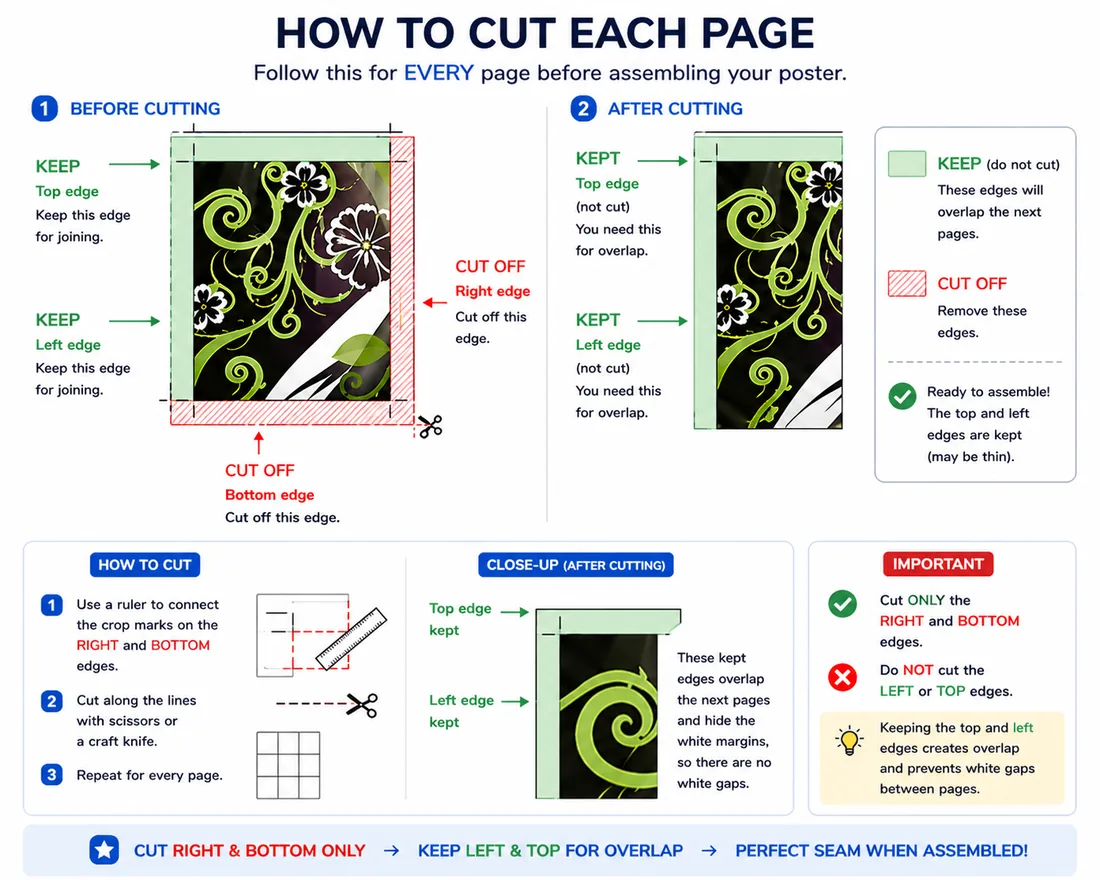
- Use as marcas de corte como referência.
- Recorte apenas as bordas direita e inferior.
- Mantenha as bordas superior e esquerda para criar a sobreposição.
Essa sobreposição esconde a emenda. Recortar as quatro bordas elimina a área necessária para unir as páginas.
4. Sobreponha, Alinhe e Prenda
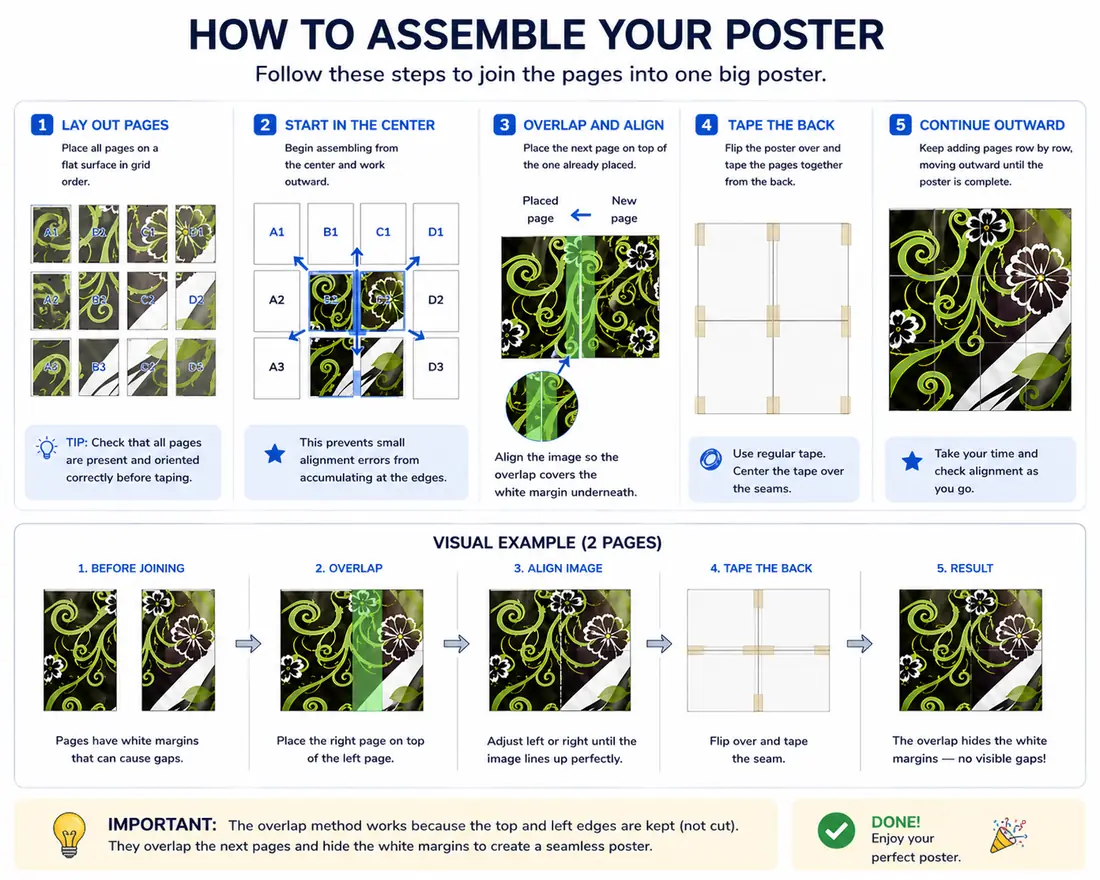
Organize
Comece por A1 e complete cada linha antes de passar para a seguinte.
Alinhe a imagem
Deslize a folha até os pontos, linhas e contornos da imagem coincidirem. Não alinhe pelas margens brancas.
Prenda por trás
Use fita adesiva no verso. Aplique cola apenas na área de sobreposição para evitar ondulações.
Escolha do Papel e Gramatura Ideal para Folhas A4 e Carta
O tipo de suporte utilizado tem impacto direto no acabamento final do seu mural montado em várias páginas. Se você utilizar o papel sulfite padrão de escritório (normalmente de 75 g/m²), a saturação de tinta líquida ou toner em áreas de meio-tom escuro pode umedecer as fibras de celulose e provocar ondulações indesejadas ao manusear a fita adesiva.
- Papel sulfite comum (75 g a 90 g): econômico e prático para testes rápidos ou decorações temporárias. Recomenda-se aplicar pouca fita e pressionar com cuidado para não amassar as pontas.
- Papel fosco encorpado ou couchê fosco (120 g a 180 g): a melhor recomendação para painéis definitivos. Proporciona rigidez estrutural, impede que a cola transpareça e realça o contraste dos pontos pretos de meio-tom.
- Margem física da impressora vs sem bordas: a maioria das impressoras domésticas a jato de tinta ou laser exige uma margem não imprimível de 3 a 5 mm. Evite forçar o modo sem bordas no driver se isso alterar a proporção ou escala; é preferível manter as margens e sobrepor as páginas guiando-se pelos pontos da imagem.
Fixação Segura na Parede: Como Pendurar sem Danificar a Pintura
Depois de colar todas as folhas pelo verso formando um painel único ou blocos em tiras horizontais, chega a etapa final de montagem na parede. Para garantir que o mural fique perfeitamente esticado, firme e sem rugas:
- Massa adesiva removível (Blu-Tack ou similar): a solução mais recomendada para paredes pintadas e apartamentos alugados. Distribua pequenas porções nos quatro cantos e nos pontos de cruzamento das folhas para equilibrar o peso.
- Fita crepe ou fita de pintor azul: faça pequenos rolinhos com a face colante para fora no verso do pôster. Permite reposicionar as folhas facilmente e descolar sem descascar a pintura ou deixar resíduos grudentos.
- Montagem em placa de papel-pluma (foamboard): para um acabamento rígido de galeria, fixe o conjunto sobre painéis leves de foamboard utilizando cola spray reposicionável antes de pendurar com suportes autoadesivos.
Como Evitar Espaços Brancos entre as Folhas
Espaços brancos quase sempre aparecem quando a impressão foi redimensionada ou quando as folhas foram alinhadas pelas margens. Confirme a escala 100%, recorte apenas as bordas indicadas e sobreponha até a imagem coincidir. Pequenas margens da impressora ficam escondidas sob a folha vizinha.
Como Corrigir Páginas Desalinhadas
- Confira se todas as páginas foram impressas no mesmo tamanho de papel.
- Verifique se o leitor de PDF não aplicou escalas diferentes em páginas específicas.
- Confirme a orientação retrato ou paisagem.
- Monte a grade completa antes de prender qualquer folha definitivamente.
Como Evitar um Pôster Borrado
- Use uma imagem maior: prefira arquivos com pelo menos 1.500 pixels de largura.
- Aumente o contraste: retratos, logotipos e ilustrações com áreas claras e escuras geram pontos mais definidos.
- Reduza o tamanho dos pontos: pontos menores preservam mais detalhes.
- Evite o modo rascunho: use qualidade padrão ou alta na impressão final.
- Não exagere no tamanho: ampliar demais uma imagem pequena reduz a nitidez.
Erros Comuns
- Recortar as quatro bordas em vez de apenas as bordas direita e inferior.
- Imprimir com “Ajustar à página” ou outra escala automática ativada.
- Ignorar as etiquetas das páginas e montar as folhas fora de ordem.
- Alinhar as margens brancas em vez de alinhar a imagem impressa.
- Usar um tamanho de papel diferente do escolhido no Rasterbator.
Perguntas Frequentes
Resumo em Uma Linha
Imprima em 100% → organize pelas etiquetas → recorte direita e inferior → alinhe a imagem → prenda por trás.