
Rasterbator en español → Guía de impresión y montaje
Cómo Usar Rasterbator para Imprimir y Montar tu Póster
Actualizado el 22 de jul. de 2026
Esta guía explica cómo usar Rasterbator después de descargar el PDF: imprimir cada hoja al tamaño correcto, ordenar las páginas, recortar los bordes, alinear la imagen y montar el póster sin huecos visibles. También incluye soluciones para impresiones borrosas, páginas desalineadas y márgenes blancos.
Antes de imprimir: comprueba estas cuatro opciones
- Escala: selecciona “100%” o “Tamaño real”.
- Ajuste automático: desactiva “Ajustar a página”, “Reducir páginas grandes” y opciones similares.
- Papel: usa el mismo formato elegido en Rasterbator, por ejemplo A4, A3, Carta o Legal.
- Orientación: respeta la orientación indicada por el PDF y no la cambies manualmente.
Imprime primero una sola página de prueba. Mide una distancia conocida o comprueba las marcas de recorte antes de gastar papel y tinta en todo el póster.
1. Imprime el PDF de Rasterbator al 100%
Abre el PDF con un lector fiable y elige “Tamaño real” o escala 100%. Una reducción de solo unos puntos porcentuales puede hacer que las líneas y los puntos no coincidan entre páginas.
- Imprime a una sola cara.
- Usa calidad estándar o alta para el póster final.
- Reserva el modo borrador para una prueba rápida.
- No mezcles tamaños de papel dentro del mismo póster.
2. Ordena las páginas usando las etiquetas
Cada hoja incluye una etiqueta de posición. Coloca todas las páginas sobre el suelo o una mesa antes de cortar para confirmar que no falta ninguna.
Cómo leer las etiquetas
- La letra indica la columna.
- El número indica la fila.
Orden recomendado
A1 → B1 → C1 → D1, después A2 → B2 → C2 → D2.
3. Recorta solo los bordes derecho e inferior
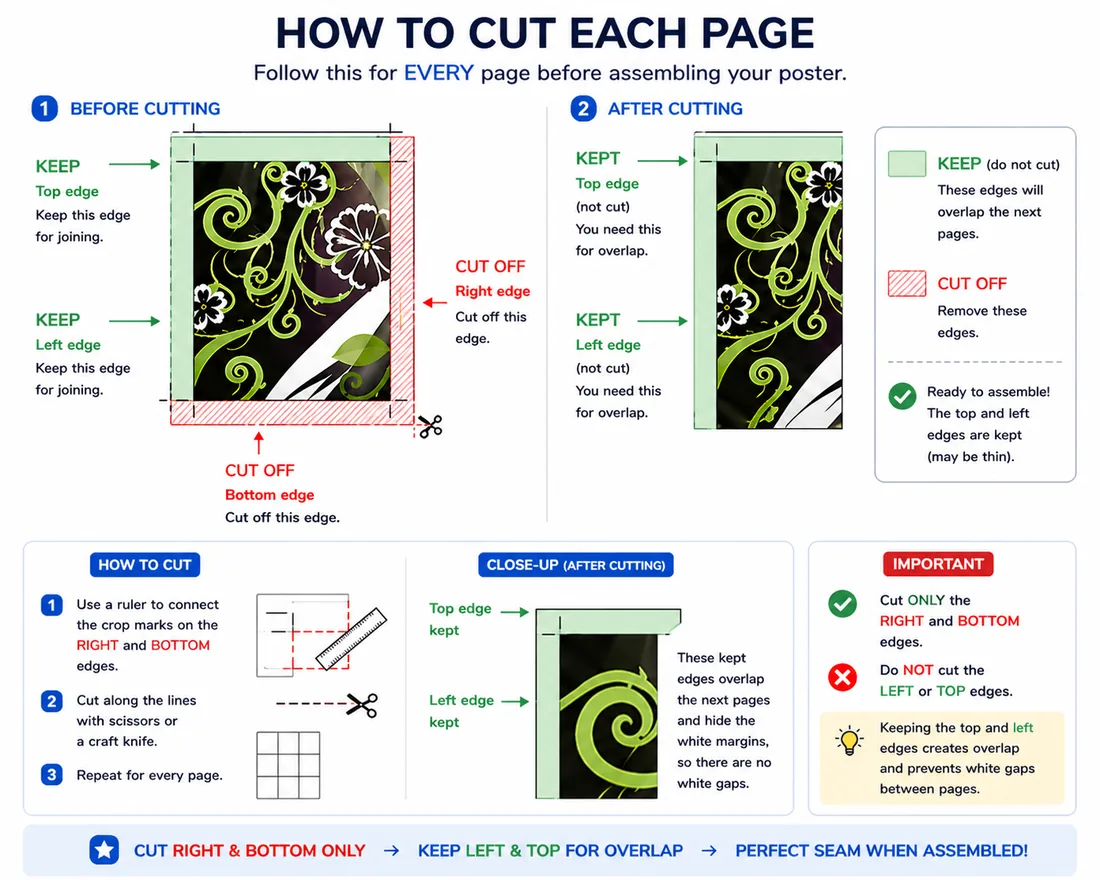
- Corta siguiendo las marcas de recorte.
- Recorta el borde derecho y el borde inferior.
- Conserva los bordes superior e izquierdo.
Los bordes que conservas forman la zona de solapamiento. Gracias a ella, una hoja puede cubrir el margen de la hoja vecina y ocultar la unión.
4. Superpone, alinea y fija las hojas
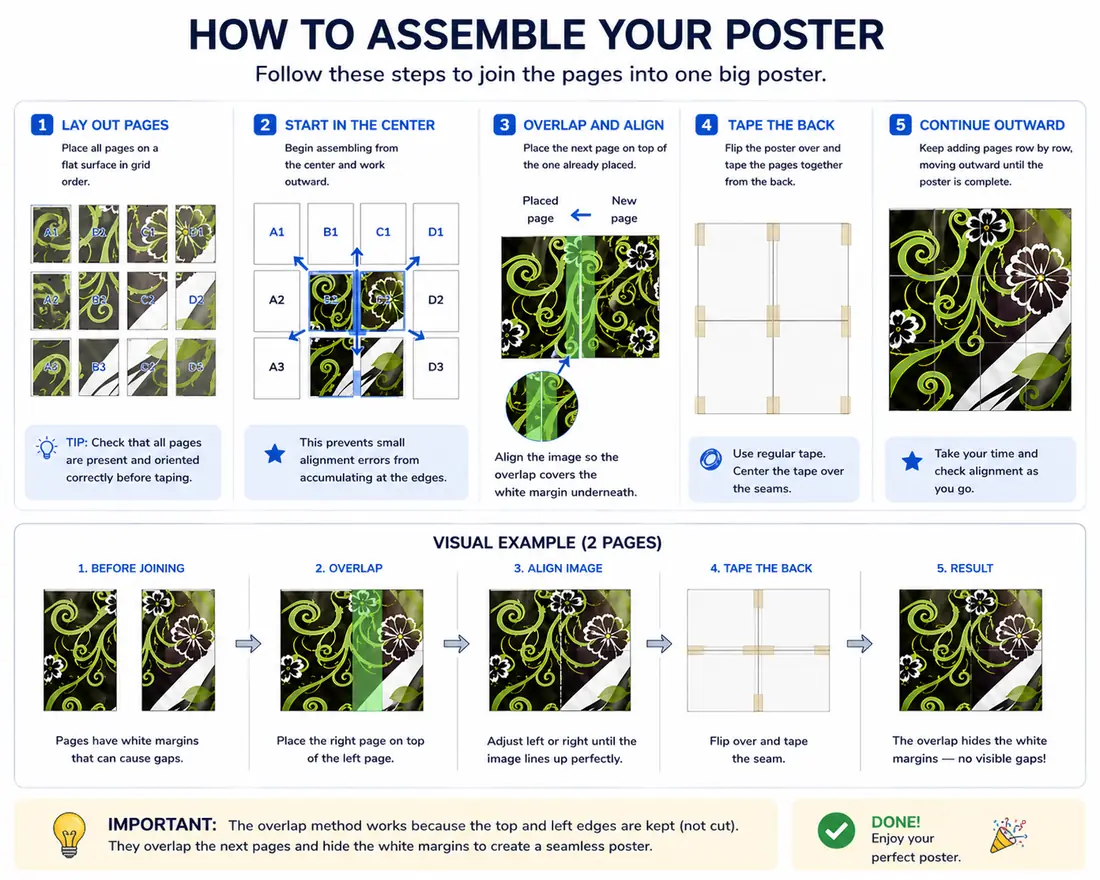
Paso 1: completa una fila
Empieza por A1 y añade B1, C1 y D1. Es más fácil corregir una fila antes de unir el póster completo.
Paso 2: alinea la imagen
Desliza la hoja hasta que coincidan los puntos, líneas y contornos impresos. El margen blanco puede quedar oculto debajo.
Paso 3: pega por detrás
Fija primero dos o tres puntos con cinta, revisa la alineación y después refuerza toda la unión.
Para evitar espacios blancos: no intentes hacer coincidir el borde del papel. Haz coincidir la imagen y deja que la hoja vecina cubra el margen.
Cómo evitar que el póster Rasterbator salga borroso
El efecto de puntos es intencional, pero el resultado no debería verse embarrado desde la distancia prevista. Prueba estas correcciones:
- Usa una imagen más grande: intenta partir de un archivo de al menos 1500 píxeles de ancho.
- Mejora el contraste: retratos, logotipos, ilustraciones y fotos con luces y sombras claras suelen funcionar mejor.
- Reduce el tamaño de los puntos: los puntos más pequeños conservan más detalle, aunque pueden requerir más tinta.
- No amplíes demasiado una imagen pequeña: reduce el número de hojas si el archivo original tiene poca resolución.
- Usa calidad estándar o alta: el modo borrador puede producir puntos débiles o irregulares.
- Míralo desde la distancia: un póster de semitonos está pensado para verse mejor a varios metros que a pocos centímetros.
Elección de papel y calibración de márgenes para hojas A4 y Carta
El tipo de papel marca una diferencia decisiva al montar un mural compuesto por múltiples páginas. Si utilizas papel estándar de oficina (habitualmente de 75 u 80 g/m²), la saturación de tinta en áreas densas puede humedecer las fibras y provocar arrugas u ondulaciones al manipular la cinta adhesiva.
- Papel bond estándar (80 g): la opción más económica y accesible para pruebas o pósters temporales. Recomendamos usar poca cinta y manipular con cuidado para no doblar las esquinas.
- Papel mate o satinado pesado (120–160 g): ofrece la mejor estabilidad dimensional, rigidez para el ensamblado y contraste óptimo en los puntos negros de semitono.
- Márgenes de impresión vs sin bordes: prácticamente todas las impresoras láser o de inyección domésticas requieren un margen técnico de 3 a 5 mm. No fuerces la opción sin bordes si el controlador de tu impresora distorsiona la escala geométrica; es preferible conservar los márgenes y solapar las hojas guiándote por la imagen.
Montaje mural seguro: cómo colgar el póster sin dañar la pared
Una vez unidas todas las hojas por el reverso en una única pieza o en bloques modulares, llega el paso final de la colocación en la pared. Para asegurar que el póster quede plano, tenso y sin imperfecciones:
- Masilla adhesiva reutilizable (Blu-Tack o similar): ideal para paredes lisas o pintura delicada. Aplica bolitas del tamaño de un guisante en cada esquina y en las intersecciones centrales para repartir la carga.
- Cinta de pintor o carrocero: haz cilindros adhesivos invertidos colocados en el reverso. Permite retirar o reposicionar el mural en cualquier momento sin dejar marcas ni arrancar la pintura.
- Paneles de cartón pluma (foamboard): si buscas un acabado rígido digno de exposición, monta el póster sobre paneles ligeros de cartón pluma utilizando adhesivo en aerosol antes de fijarlo con colgadores adhesivos.
Problemas frecuentes al imprimir y montar
Las hojas no coinciden
Comprueba que todas se imprimieron al 100%, con el mismo papel y la misma orientación. Una sola página reescalada rompe toda la cuadrícula.
Aparecen líneas blancas
Superpone más la hoja vecina y alinea los elementos de la imagen. Si alineas los bordes del papel, el margen blanco seguirá visible.
Falta una página
Revisa las etiquetas para identificar la posición exacta y vuelve a imprimir únicamente esa página desde el lector de PDF.
El póster se ondula
Usa menos cinta, aplícala por detrás y monta el póster sobre una superficie plana antes de colocarlo en la pared.
Errores comunes que conviene evitar
- Imprimir con “Ajustar a página” o cualquier escala automática activada.
- Recortar los cuatro bordes en vez de conservar los bordes superior e izquierdo.
- Alinear los márgenes blancos antes que la imagen impresa.
- Mezclar páginas sin comprobar primero sus etiquetas A1, B1, A2 y B2.
- Pegar todas las hojas de una vez sin probar antes una fila completa.
Preguntas frecuentes sobre cómo usar Rasterbator
Resumen rápido
Imprime al 100% → ordena las hojas → recorta derecha e inferior → superpone para alinear la imagen → pega por detrás.